Tampilkan postingan dengan label Internet. Tampilkan semua postingan

Rabu, 16 Januari 2013

Posted by Unknown
No comments | 21.26

Internet sejak kemunculan selalu saja memberikan informasi yang luar biasa dan tidak pernah memiliki batas, hingga saat ini entah berapa banyak informasi yang telah diserap oleh masyarakat. namuan taukahkamu dulunya memiliki sebuah site itu sangat sulit, itupun kamu harus memiliki sebuah perusahaan dan harga sebuah domain bisa seharga sebuah mobil baru sekarang, tapi sekarang jika kamu ingin punya domain cukup dengan harga tak lebih dari 100.000 rupiah pun kamu dapat.

Dan dibawah ini adalah beberapa website yang memiliki umur tertua di dunia.

Symbolics.com

Symbolis.COM MY NOTE
Domain ini pertama kali didaftarkan pada 15 Maret 1985, tak berapa lama setelah implementasi TCP/IP. Saat ini website tersebut sudah titak berfungsi lagi, meski di halaman muka website masih tersirat kemungkinan website ini aktif lagi. Website ini awalnya digunakan oleh perusahaan manufaktur computer Symbolics Inc.

BBN.com

BBN.COM MY NOTE
Domain milik perusahaan jasa riset dan teknologi ini pertama kali terdaftar pada 24 april 1985. Perusahaan tersebut kini bernama Raytheon BBN Technologies yang bermarkas di Cambridge, Massachusetts, Amerika Serikat.

Think.com

Think.COM MY Note
Jika dibuka saat ini, domain tersebut akan mengarahkan ke alamat lain, Thinkquest.org. Think.comyang didaftarkan pertama kali pada 24 Mei 1985 merupakan salah satu proyek yayasan pendidikan Oracle Think Quest. Website tersebut menjadi Ć¢€˜etalaseĆ¢€™ produk dan media informasi Thinking Machines Corporation, produsen super komputer yang didirikan pada 1982.

MCC.com
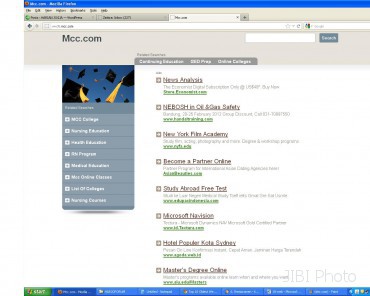
MCC.COM
Awalnya website ini menyediakan layanan karir dan pendidikan. Domain MCC.com pertama kali didaftarkan pada 11 Juli 1985.

DEC.com

DEC.COM
Website ini milik Digital Equipment Corporation, salah satu perusahaan milik Hewlett Packard. Terdaftar sejak 30 September 1985. Perusahaan ini sempat menjadi vendor terkemuka perlengkapan dan software komputer di era 1960-an sampai 1990-an.

Selasa, 11 Desember 2012

Posted by Unknown
No comments | 10.24
Cara mempercepat koneksi internet - Modem yang paling terbaru di tahun 2012 apa yaa kira-kira?| Menggunakan internet dengan modem kadangkala menjengkelkan apalagi koneksinya sangat lelet atau lemot pasti serasa ingin membanting apa aja yang didepan kita karena membuat emosi naik, Tapi disebagian daerah akses internet dengan modem ada yang cepat namun itu biasanya terjadi hanya didaerah perkotaan, dan belum sampai kepelosok pedesaan. Dipikir-pikir memang kayak pen Diskriminasian yaach, hehe! Tapi tak usah kwatir apabila kalian bingung cara mempercepat koneksi internet modem sekarang sudah banyak para operator yang memproduksi modem, jadi mungkin semakin banyaknya persaingan menjadikan servis mereka semakin baik demi mendapatkan member untuk menggunakan produk modem mereka.


Cara Mempercepat Koneksi Internet

Cara Mempercepat Koneksi Internet

Bagi yang merasakan koneksi dengan modem namun masih tetap lemot coba saja tips dibawah ini yaitu dengan menggunakan software untuk memaksimalkan kinerja modem menjadi lebih cepat, siapa tahu bisa membuat koneksi lebih lancar dari sebelumnya. Tips cara mempercepat koneksi internet Modem dibawah ini menggunakan sofware Boster yang kalian juga bisa unduh dibawah ini :
Cara Mempercepat Koneksi Internet Modem dengan modem boster ini bisa dipakai dari berbagai macam modem seperti type modem ADSL, DSL, ataupun Dial-UP. Namun setahu saya modem ini sering banyak digunakan oleh para modem Dial-Up. Mempunyai tampilan yang simple dan cara settingnya yang sangat mudah mungkin itu alasan mengapa Sofware Modem Boster ini banyak disukai untuk digunakan cara mempercepat internet.

Kelebihan lain software ini yaitu adanya fasilitas auto tune, yaitu suatu fasilitas yang dapat melakukan setting secara otomatis berdasarkan setandar yang dipunyai oleh software peningkat kecepatan koneksi modem ini. Biar lebih cepat silahkan kalian unduh file diatas, setelah selesai kemudian langsung install seperti biasa.

Dan tampilan dari Modem Boster setelah diinstal seperti gambar dibawah ini.


Langkah cara menjalankan Aplikasi ini

1. Conect kan modem kalian, Saya ambil contoh Modem nya Smartfren


2. Lalu setelah modemnya sudah terkoneksi dengan internet, langkah selanjutnya tinggal menjalan aplikasi modem boster.

3. Klik Begin pada modem boster


4. Tunggu hingga beberapa saat setelah proses selesai,
5. Dan hasil akhirnya bedakan dengan sebelum menggunakan aplikasi software modem ini, pasti berbeda dengan sebelumnya.

Itu adalah tips cara mempercepat koneksi internet modem dengan menggunakan software tambahan yaitu software Bosster.

Tips tambahan untuk mempercepat koneksi internet

1. Merubah settingan bandwith yang ada di Windows
OS pada windows untuk normalnya bandwitnya sudah dibatasi 20 Persen dri total Bandwit. Yang sharusnya dapat maximal, Apabila kalian ingin mempercepat koneksi dan tidak membatasi bandwitnya bisa kalian lakukan langkah-langkah dibawah ini.

Ikuti langkah-langkah dibawah ini :
  1. Klik Start
  2. Klik Run
  3. Ketik gpedit.msc
  4. Kemudian klik Ok
  5. Lalu masuk klik Administrative Templates
  6. Kemudian Klik Network
  7. Setelah terbuka klik QoS Packet scheduler
  8. Kemudian klik Limit Reservable Bandwidth
  9. Lalu merubah setting menjadi Enable
  10. Ubah Bandwidt Limitnya menjadi 0
  11. Klik Apply, lalu OK
  12. Langkah terakhir keluar dan Restart komputer, selesai dah

Demikian beberapa tips dan trick mengenai internet khususnya tentang cara mempercepat koneksi internet modem semoga bisa membantu dan kalian bisa menikmati internet dengan koneksi yang semakin kencang.

Jumat, 23 November 2012

Posted by Unknown
No comments | 21.36
Cara Mempercepat Koneksi Pada Internet- Khususnya di indonesia, koneksi internet memang menjadi hal yang menyebalkan karena kurang cepat dan tidak stabil seiring berjalannya waktu. Lambatnya koneksi ini bisa diakibatkan koneksi dari provider yang memang lambat atau karena faktor teknis di perangkat yang anda gunakan.

Apabila anda mengalami koneksi internet yang lambat, Jangan buru2 dulu untuk mengganti provider internet anda dengan yang lain. Silahkan coba tips dibawah ini untuk memaksimalkan koneksi internet agar lebih cepat.


1. Optimasi registry untuk pengguna Broadband/DSL

Buka registry editor dan masuk ke :

HKEY_LOCAL_MACHINESYSTEMCurrentControlSetServicesT cpipParameters

Buat string DWORD baru, dengan cara mengklik ‘Edit >> New >> DWORD Value’ dan buat nama-nama value dibawah ini :

DefaultTTL = “80? hex (atau 128 decimal) .
EnablePMTUBHDetect = “0?
EnablePMTUDiscovery = “1?
GlobalMaxTcpWindowSize = “7FFF” hex (or 32767 decimal)
TcpMaxDupAcks = “2?
SackOpts = “1?
Tcp1323Opts = “1?
TcpWindowSize = “7FFF” hex (or 32767 decimal)

tutup registry dan restart computer.

2. Mengatur default bandwith usage di windows

Klik Start >> Run >> type gpedit.msc

Local Computer Policy >> Computer Configuration >> Administrative Templates >> Network >> QOS Packet Scheduler >> Limit Reservable Bandwidth

Double click pada Limit Reservable Bandwidth. Disana ditunjukkan bahwa string ini belum diatur (not configured), pada tab Explain ada penjelasan :

“By default, the Packet Scheduler limits the system to 20 percent of the bandwidth of a connection, but you can use this setting to override the default.”

Jadi Trik yang kita lakukan adalah mendisablenya dengan mengeset nilainya menjadi NOL.

3. Optimasi DNS cache agar lebih cepat

Buka notepad dan copy paste kode di bawah ini :

[HKEY_LOCAL_MACHINESYSTEMCurrentControlSetServic es|DnscacheParameters]
“CacheHashTableBucketSize”=dword:00000001
“CacheHashTableSize”=dword:00000180
“MaxCacheEntryTtILimit”=dword:0000fa00
“MaxSOACacheEntryTtILimit”=dword:0000012d

Simpan dengan nama dnscache.reg
Double click file ini di windows explorer, tekan “yes”.

4. Optimasi untuk pengguna koneksi LAN

Berikut ini cara untuk mempercepat koneksi LAN :

* buka registry editor (start >> run >> ketik regedit)
* masuk ke HKEY_LOCAL_MACHINE\Software\Microsoft\Windows\Curr entVersion\Explorer\RemoteComputer\NameSpace dan DELETE key {D6277990-4C6A-11CF-8D87-00AA0060F5BF)
* Tutup registry editor dan restart windows.

5. Menggunakan Open DNS untuk koneksi internet

1. Klik Start
2. Klik Control Panel
3. Pilih Network & Internet Connection
4. Klik Network Connection
5. Klik Kanan Local Area Connection pilih Properties
6. Pilih Internet Protocol (TCP/IP) kemudian Klik Properties
7. Klik Use Following DNS Server
8. Isi Preferred DNS Server dengan angka : 208.67.222.222
9. Isi Alternate DNS Server dengan angka : 208.67.220.220
10. Kemudian Klik OK

Text Widget

Unordered List